ラベル iPad の投稿を表示しています。 すべての投稿を表示

2016年11月11日

iOS バージョンアップ,2ファクタ認証で焦る

  iPhone6 Plus の iOS 10.1.1 へのバージョンアップをする. いつものようにインストール後に再起動がかかって,AppleID を入力した後,今度は「2ファクタ認証」で確認コードを入れよといってくる.OSのバージョンアップの一環?としての iCloud の設定に関連して.

そんな設定をしたっけ,すっかり忘れている.「確認コード」とやらがどこに送られてくるのかも憶えていない.よくみると,この画面には末尾2桁の数字が表示されており,どうやらその番号の携帯にSMSを送るようだ.

ところが,である.その電話番号は今まさにアップデートしようとしているiPhone6 Plus の番号になっているではないか.そんな設定,なんでしたのかな? 憶えがない.とにかく,これじゃSMSの受信できんじゃん!!

慌てる,慌てる.慌てて「2ファクタ認証」の画面で「戻る」をタップ,この過程を「スキップ」する.すると「iCloud の設定をアップデート中」の表示が今度はずーっと続いたままになる.10分待っても20分待っても先に進まない.30分ほどそのままにしておいたが埒が明かず,仕方なく一旦電源を切ることに.

その後,手元にあった iPad mini4 の電源を入れてみると,小さな Window が表示されてそれらしき6桁の数字が表示された.なんだ,この数字をさっきの「2ファクタ認証」の時に入れてやればよかったのか,となったのだが,確かめてはいない.

それより,とにかく別の携帯の電話番号に確認コードを送るように設定しておこうと,Appleのサイトで確かめてみると,その手順は以下の通り.

  1.  他の iOSデバイス(私の場合は iPad mini4 )の「設定」から 「iCloud」をタップして移動
  2.  ここで 「Apple ID ユーザ名」をタップ
  3. すると表示される「パスワードとセキュリティ」をタップして
  4.  「信頼できる電話番号を追加」 ここで,SMSが受信できる携帯等の電話番号を新たに入力する

これで私の場合,今までのiPhone6 Plus の電話番号の他に,手持ちのAuのガラケーの電話番号を信頼できる電話番号として設定.

で,あらためて iPhone6 Plus の電源をON. 当然ながら,iPhone6 Plus はまたOSバージョンアップ後の起動画面から始まる.そこで Apple ID を入れたりした後,先ほど同様に2ファクタ認証画面となる.今度は,先ほど設定した2個の電話番号(の下2桁)が表示され,どちらに確認コードを送るのか選択できるようになっていた.

迷わず新たに設定したAuのガラケーの番号を選択,ほどなくSMSで6桁の確認コードがガラケーに送られてきて,その番号を iPhone6 Plus 側で入力すると,「iCloud の設定をアップデート中」の画面が表示されるが数十秒でここもクリア,無事 iOSのバージョンアップ終了.やれやれ.


これって私は iPhone 6 Plus 以外に SMSを受信できる携帯(と iPad mini4 )を持ってたから良かったけれど,もし iPhone 1台しか持ってない人はどうするんだろ? 信頼できる電話番号として iPhone 自身 を設定していたらお終いだ.だって OSアップデートの途中で要求される確認コードは,まさにそのアップデート途中の iPhone に送信されるわけで,当然アップデート中にはそれを見ることができないんだし.


2016年8月24日

iPhone で定型文を入力する 「FixedBoad」を試す

 メールやLineなど,同じ単語や文章(定型文)を何度も入力することがよくある.

 単語や短い文章などは「ユーザ辞書」に登録しておけば便利である.「めーる」の読みで 「myaddress@xxx.yyy.ne.jp」と自分のメールアドレスを登録しておけば,「めーる」と入力すればそのアドレスが予測変換候補に表示される.

 ただユーザ辞書を利用するときには問題が幾つかある.一つは,ユーザ辞書に色々と憶え込ませるのは良いが, 登録した単語,文章の「読み」を憶えていなければならないこと. 限られた単語,文章の数だと憶えておけるが,増えてくると...
 もう一つの問題は,改行を含む文章を登録できないこと(私がやり方を知らないだけかもしれないが).


 で,定型の文章を入力するためのアプリを探してみた.この手のアプリは沢山あるようで全てを試しきれそうにない.で,シンプルそうな作りの


を試してみた.以下はiPhone6 Plusで試した結果である.

 インストールするとこんなアイコンができる.


実際に使う前にちょっと設定が必要.まずは iPhone の「設定」から,「一般」→「キーボード」をタップして


ホ表示画面でさらに 「キーボード」をタップ


ここで 「新しいキーボードの追加」をタップ


新しいキーボードとして「Fixboad」と表示されているはずなので,それをタップ


続いて「フルアクセスを許可」するボタンを右に


確認を求められるので「許可」をタップ


これで使用準備は終了.


さて実際に使ってみよう.そのためには,定型入力したい単語や文章などをあらかじめ登録しておかねばならない.で,ホーム画面に戻って,FixedBoadのアプリのアイコンをタップ.


まずは文章を一括で登録する.「設定」をタップ.


「一括登録(改行区切り)」をタップ


ここでは,3個の文章を入力してみた.それぞれ文末で「改行」すること.入力が済んだら「保存」をタップする.


「保存」をタップすると,「インポートします.よろしいですか?」と確認を求められるので,「はい」をタップ(今の例では3個の文章を入力,保存したので,「3件インポートします」となっている).


「インポートしました」の表示に対して「OK」をタップ.


これで「設定」に戻るので,「戻る」をタップして,先頭ページに戻る.正しく登録されているか,「定型文一覧」をタップして確認しておこう.


「定型文一覧」をタップすると,以下の画面となる.


確かに先ほど入力した文章が3個,一覧に加わっている.長い文章の場合は先頭部分が項目として表示されている.

  • 左端の赤丸マークをタップすれば,文章を削除できる.→(1)
  • 文章項目そのものをタップすれば,登録してある文章の編集ができるようになる.先ほどの「文章一括登録」では,「改行」毎に文章が登録され,複数行にわたる文章を登録することができなかったが,この編集画面では,「改行」がそのまま改行としてあつかわれるので,複数行の文章を一つの項目として登録できて便利である. →(2)
  • 右端の三本線マークをタップして長押しすれば,その項目を移動させることができる.つまり表示される文章の順番を変更することができる. →(3)
  • 右上の+マークをタップすれば,編集画面が開いて,新たに文章の新規登録をすることもできる.→(4)

必要な操作が終わったら,左上の「戻る」をタップして終わり.


さて,実際に使ってみよう.iPhone の標準のメールアプリから使った例を示す.新規メッセージの入力画面にして,地球儀マークを長押しする.


すると,「日本語」「English(US)」などに加えて「定型文-FixedBoad」という項目が追加されて表示されるはずなので,これをタップ.

登録した文章が一覧で表示されるので,入力したい文章をタップするだけでよい.定型文がたくさんあるときは,スクロールして選択する.


選択入力した結果が下の図.
通常の文字入力に戻るには地球儀マークをタップする(長押しで上図のようにならないのはバグか).


インストールと簡単な使い方メモは以上.
使ってみると,シンプルでなかなか具合が良い.


2015年3月13日

Apple Store で SIMフリーの iPhone6 など値上げ,らしい.しかも販売は停止中..

 なぜこんなに長期間に渡って Simロックフリー版の iPhone6 が販売停止中なのだろうか.世界中で停止中なのは日本だけらしく,円安で中国への転売が激しかったのが原因とかいろいろ取り沙汰されているようだが,結局のところ原因はわからないらしい.ソフトバンク,au,ドコモ あたりから圧力があるのではとも疑ってしまう.


実は,昨年の12月に,SimロックフリーのiPhone6 Plus をアップルストアからオンライン購入した.購入したのは 64GB シルバー .それが今では ¥118,000(税別) になっている.購入時より15%以上値上げされて,しかもまだ販売停止状態.当方が注文したのが12/7,届いたのが12/11で,後から気がついたが12/10頃からアップルストアで販売停止状態になっていたようで,ギリギリのラッキーなタイミングで手に入れることができたわけだ.

当方,普段は初代の iPad mini (WIFI版)+モバイルWIFIルーターを愛用していた.しかしモバイルルータを持ち歩くのが面倒なので,しばしばOCNのSIMを入れた Galaxy TAB に浮気したりしていた.さらに iOSのバージョンを8.1まで上げた結果なのか,どうも動作が最近モッサリしはじめ,どうしたものかと思案していた.

iPad mini3 の WiFi+Cellular版への買い替えも考えた.しかし常時携帯していたスマホのHW-01Eが老眼にはやはり見難く,サクサク感もあまり無いこともあって,結局,新し物好きの性には逆らえず,スマートフォンと iPad mini のちょうど中間の大きさの iPhone6 Plus を購入することにした.SIMロックフリーにしたのは,昨年も海外へ行ったのだが,そのたびに携帯をわざわざ借りたりするのが面倒だったから.

 iPhone6 Plus を使い始めて約3ヶ月,SIMは例のごとくOCNのモバイルONE(データ通信のみ)を入れて,通話には050Plusを利用(といってもあまり通話はしないのだが).初代iPad miniと比べると動作もサクサクと非常に快適で,文字の大きさに関しても私の老眼で許容できる範囲.モバイルルータ無しで,これひとつをポケットに入れてどこへ行ってもネットに繋がるのは便利である.しかも費用は月2000円ほど(本体代金分は別として).今の時期,ジャケットやコートのポケットが大きいのでiPhon6 Plus でもポケットに入れて十分持ち運べるが,夏はどうしようか,それが悩み?


2014年7月12日

Day One と Evernote の連携. Day One という日記アプリをiPad mini にインストール

 何を記録するにしても,もっぱら Evernote を使っているのだが,Evernoteではカレンダー形式の表示ができないし,これが出来ればよいのにと前から思っていた.Andorid には EverCalendar という Evernote のメモをカレンダー形式で表示してくれるアプリがあって,それなりに良いのだが,どうも動作が不安定だし,当然 iPadでは使えない.iPadでも類似のアプリはあるようだが...

Evernote は日付を基準として記録,検索するというシステムではない.勿論,作成日時,更新日時とかは,ちゃんと記録されているのだが,それがメインにはなっていない.何でも雑多に記録しておいて,後からタグなり,全文検索で色々見ることは簡単にできる.が,何月何日に何をしたっけ,ということが一目瞭然とはなっていない.日記として”も”使えるが,日記専用に特化されているわけではない.私の場合,日記としても使っているので, Evernoteの各メモのタイトルの先頭にわざわざ 2014/07/11(金) のように日付を入れている.が,これが結構面倒.

そこで,Mac,iPhoneの日記アプリとして有名な Day One を試してみた.前から気にはなっていたのだが,無料セール中だったので.


Day One は日記アプリとして,確かに見栄えは良い.日時,天候,場所等が簡単に記録できる.カレンダー形式でエントリーが表示されて見やすい.iCloudでの同期にも対応しているようだ.

しかし,Evernote との連携が..  当方,あくまで Evernote 中心の生活なので, Day One で日記を書いてもEvernoteでも読めるようにしたいのだが,そんなに簡単ではなさそう. やれそうなことは以下の4通り.

 1) Email でEvernoteに送信する. しかし,各エントリー毎に送信せねばならず,面倒.

 2) テキストファイルとして Evernoteに保存する. これもエントリー毎にしてかできないようだ.
 しかも,エクスポートされたテキストファイルがEvernoteのメモに添付される形で,Evernote側での見栄えが良くない.さらにテキストファイルはマークダウン形式になっているようで,拡張子が .md となっており,なぜか iPadの evernote では中身が見えない. 
Windows PCのEvernoteでは,添付されたテキストファイルの拡張子 .mdを適当なエディタに関連付けておけば,そのエディタが立ち上がって一応内容は読める.ただ文字コードはUTF-8 になっており,UTF-8に対応しているエディタでないとダメ(私はさくらエディタを関連付けてみた). なお,Settings メニューで Style ⇒ Markdown をOFFにしても,添付されるファイルの拡張子は .md のままだった.

 3) pdf フィアルにして Evernote に保存する. 
各エントリー毎に保存できるが,これはEmail の場合と同様に面倒.
しかし,pdf ではまとめてのエクスポートも可能. Settings のメニューから,Export pdf を選び,エクスポートする日付範囲を選んでまとめてpdf にすることはできる.そしてそれをEvernoteに送ることも可能.詳しい説明はこちら.こうやって送ったpdf中の文字列の検索はEvernote内でも可能.
4) Webページとして公開して,そのWebページをEvernoteに取り込む
この他に,「Publish」という機能を使って,Day One のエントリーを Webページに公開する,という手もありそうだ. そしてそのWebページを Evernote に取り込む... これはまだ試していない. 
結局,Day One と Evernote の連携を取る方法,どれも今ひとつで,面倒.まとめてpdfにするのが一番現実的か.毎日,日記をDay Oneで書くというより,旅行などに行った時に Day One で旅行記などを書いて,それをEvernoteに取り込むといった使い方をすることになりそう.


Day One を初めてさわったときには,ちょっと戸惑った..

 「検索」はどうやる? 
  最初,どうやって検索するのかわからなかった.
  Menu ⇒ Timeline を選択すると,「Timeline」と表示されたすぐ下に「Search」の表示が現れる.iPad mini ではちょっと小さな文字で色も薄くで最初は気づかなかった.一応,全文検索ができるようだ.これができなければ致命的だが.

 エントリーを消すには?
  「Calendar」 なり 「Timeline」 で,エントリー一覧を表示させておき,消去したいエントリーを右へスワイプ. こうすると,メニュー表示がでてくるのだが,はじめは気が付かなかった.メニューからゴミ箱を選択すれば良い. 他の選択肢としては,スター付,タグ付け,編集,エクスポートが表示される.


2014年5月31日

栴檀の花とワイヤレスSDカードリーダー & WiFiルーター

 「栴檀は双葉より芳し」ということわざは知っていても,栴檀の木は知らなかったし,その花も見たことはなかった.今日は天気が良かったので,車で20分ほどの植物園に行ってみたら,今がセンダンの花の見頃との案内があった.早速,花を探して,先日購入したばかりのオリンパスのデジカメ STYLUS SP-820 の40倍ズームの威力を試す.それがこれ.高いところに咲いている花をズームでとると,どうしても風でゆれていれピントを合わせにくく,素人の腕ではぶれてしまうが,まぁご愛嬌.


こんな風にカメラで撮った写真をすぐに大画面で見るガジェットが欲しかったのだが,それがTAXANのMeoBankSD Plus ワイヤレスSDカードリーダー & WiFiルーター. Amazonのタイムセールで10%引きだったので,ついつい... 

カメラからSDカードを引き抜いて,これに差し込んでスイッチをONにすれば,WiFi経由で iPad mini の7.8インチの大画面で写真の出来をすぐに確認できる.


これは便利! 今までは,自宅に帰ってからPCでSDカードを読み込んで,やっと大画面で見ることができたわけだが,これをつかうとほぼその場で大画面で映像を見ることが出来る.老眼の身では,カメラの3.5インチの液晶画面ではピントがちゃんと合っているかさえ怪しい.iPad mini の画面ならば,細かな点まではっきりと見え写真の出来がすぐにわかっるので大変に有難い.

さらに,これはSDカードだけでなく,USBメモリーの内容もiPadやAndoroidから読み出すことが出来る. 最近は紙代節約とかで仕事の資料などもUSBメモリーで会議の場で渡されることが多くなったのだが,重たいPCを会議に持参すること無く,iPad mini とこのリーダーだけを持ち運べば良いわけだ.重さは100gにも満たないので,どこでも持ち運べるし.

この他にも以下のような機能もあって,なかなか使い勝手が良さそう.
  • モバイルバッテリーとして使える.
  • 有線LANに接続して,WiFiルーターとして使用できる.

追記: 栴檀は白檀とも呼ばれる香木で,木そのものの香りが良いらしい.栴檀の花の匂いも良い香りなのかどうか,確かめたかったが,頭上高くに咲いていて,確かめるわけにはいかなかった.


2013年11月16日

100円ショップのiPad miniにつかえるケース,その3

  100円ショップのiPad miniにつかえるケース,その2 で書いたやつは,ふたをテープで留めるタイプでポケットがついてなかった.今回,Candoで見つけて買ったのは,ジッパータイプで外側にもジッパー式のポケットがついている.充電ケーブルやタッチペンなどを持って歩くにはこの方が便利そうだ.またクッション性能もこちらのほうが良さそう.


2013年11月10日

MyScript MathPad が面白い

iPadを使っている LaTeX使いの人には面白い無料アプリが,MyScript MathPad.


手書きで数式を書くと,ほぼ即座に自動的にデジタルにきれいな画像に変換されていく..それだけ見ていても楽しいのに,さらに LaTeXのソースコードも生成される.MathMLのコードも生成される.画像はコピーして他のiPadアプリにコピーできるし,100円の有料版にすれば,LaTeXのコードも他のアプリへコピーでき,メールなどで送ることができる.早速有料版にアップ.

いや,わざわざこのアプリで手書きからLaTeXのコードを出力しなくても,直接いつものようにエディタで書く方が早いのは間違いないだろう..が,まぁ使ってみると楽しいから.それにプレゼンでパワーポイントやKeyNoteに数式をちょっと入れたいときには便利に使えるかも. Evernoteに数式を入れるのにも使える.


2013年10月5日

iPad miniをどこでもネットにつなげたい!

 iPad miniをどこでもネットにつなげて使えるようにしたい,でもデータ端末L-03Eを持ち歩くのはやっぱり面倒だということで,どうするか考えてみた.幾つかの案.

1) iPad mini を Wi-Fi + Cellularモデルに買い換える. 
もうすぐ新しい iPad mini が発売されるという噂もあるし,そうしたいのはやまやまだが... 本体の価格も,通信費用も高いよね.
2) スマートフォン+ iPad mini として,スマートフォンのテザリングを使う.
つまり前に実際やっていた形に戻す.これだと,スマートフォンをまた購入するハメになる.新型のiPhone 5Sも発売されたところだし,ちょっと魅力的ではある.しかし,どこの携帯会社でスマートフォン, iPhoneを買うにしろ,月々の支払は5,000円では済みそうにない.高く付く...
3)  そこでだ. 安いスマートフォンのいわゆる白ロムを買って,
   これに例のOCNのsim を挿して運用するというのはどうだ!

4)  もちろん, iPad mini を使うのをやめて,他のAndroid系7”タブレット(3 G/LTEの使える)に買い換える,という手もあるが,ここはやはりiPad miniにこだわりたい.
  と言いながら,最新の Nexus 7 を触ってみると,これはこれで有りかな,と.Nexus 7は iPad miniより幅が若干小さく,片手でも持ちやすい. iPad mini は片手ではちょっと持ちにくく,結局いつも両手で持って使うことになる.その分,画面はNexus 7より広いのだが.安いsimを入れて使えば通信費用は抑えられるし.
ということで,3)の案を採用.Amazon で安くて使えそうなスマートフォン(sim フリーな奴)を探してみる.で,みつけたのが,Ascend HW-01E [White]で,1.2万ほど,早速注文してしまった...


2013年10月4日

データ端末を持ち歩くのは,やっぱ面倒くさい..

  この3月にNTTドコモのXiデータ端末L-03Eを購入した.購入のいきさつ,バッテリーの持ちなどはこちらに.


 で,半年ほど使ってみての感想.やっぱり,データ端末L-03Eとマートフォン(私の場合Wifiでのみ使用のEVO)なり,L-03E+iPad mini なりの2台をセットで持ち歩くのは面倒臭い...
  • 電波のつかみはGood. またさすがドコモで,私の移動範囲ならどこでもつながったのは有りがたかった.Xiと宣伝するほどの速度は出てはいないが,まぁ普通の使い方では十分といえる.
  • L-03Eのバッテリーは良く持つ. 寝る前に充電しておけば,翌日の昼間はまるまる電源をONにしておいても大丈夫なほど.節電のためにわざわざ無線LANオートオフ機能を設定しておかなくてもよいくらいだ.
  • それは良いのだが,電源をずっとONにしておいてクライアント端末のEVOなりを使わない状態が続くと,インターネットとの接続が待ち受け状態になってしまう.
  • この時点からの復帰が面倒だった.クライアント側から再度のアクセスがあれば復帰するはず,またはジョグキーの操作で復帰するはずなのだが,そうならない場面がしばしば.ジョグキーがまた使いにくい.うっかり変な方向に押してしまうと設定画面が出たりする.老眼には小さな表示画面も見にくく,かつジョグキーの操作が面倒で,結局,一旦L-03Eの電源を落として再度ONにしたほうが早かったり(電源OFFするにもジョグキーの操作が必要なのだが).
  • そんなこともあって,結局のところクライアントのEVOなりiPad miniを使う直前にL-03Eの電源をON,使ったら電源をOFFという,最初の想定とは異なった使い方になってしまった(当初は昼間はずーっと電源ONのつもりだった).
  • L-03Eは電源をONした時の立ち上がりは結構早いと思うのだが,それでもクライアント側で使用できるまでには一呼吸はあってちょっといらっとすることもしばしば.
 こういった使い勝手の他に,半年間使ってみてわかったことは,私の場合,データ通信量がそれほど多くないということだった.L-03Eは前面のディスプレイ上に月々のデータ通信量を表示してくれる.一番使った月でも1GB を少し超える程度,これは出張やら外出が多かった月で,それ以外は月に300MB程度で済んでいる.まあ自宅と職場では無線LANを使用しているし,L-03Eをよく使う通勤時間は往復併せて1時間半以内で,メールとスケジュールのチェック,ちょっとしたサイトの閲覧程度だから当然といえば当然か.

 これで月々3,980円の「Xiデータプランにねん(上限月3GB)」に加入するのは勿体無いというものだ.というわけで,ドコモは解約して月々980円のあのsimに入れ替えることを検討中.こちらのGalaxy TABは家人が利用中なので..

Galaxy TAB 7.7 Plus SC-01E に 980円のOCNのSIMを入れてみる


2013年7月6日

iPad mini と A5ノートを持ち歩くには?

 iPad mini と A5のノートを持ち歩くのに良い道具はないかと,あれこれ探している. iPad mini はスケジュールを見たり,Evernoteに入れてある各種情報を見たりと,もっぱら情報参照用に使っている.入力デバイスとして使うことはほとんどない.iPadの画面タッチのキーボードは使いにくいし,手書き入力アプリも色々と試したが,やはり紙にボールペンなどの筆記用具で書くのが一番だと思う.ノートに書いた内容は必要ならば後からスキャナで読み込むなり,整理してPCからキーボードで入力して,Evernoteに保存している. ということで,iPad mini とA5のノートを持ち運ぶアイテムを色々買ってみたが,なかなかこれといったものに出会えない.

今日は,7インチタブレットが入るというレイメイのマルチカバーノート+モバイル A5サイズ CN204N(ブルーグレー) というのを買ってみた.2,100円也.


 確かに,A5ノート1冊とiPad miniをセットして持ち運びできる.ペンホルダーもあって便利かも. iPad miniをカバーにセットした状態でも,透明窓枠を通した画面へのタッチ感覚はそれほど悪くない.スワイプなんかも大丈夫.しかし欠点のほうが多い.多すぎて使えない!!

 まずは取り出しにくい!  iPad mini の画面部分と透明窓枠のビニールがくっついてしまうせいか,一度 iPad mini を入れると,取り出すのに苦労する.窓枠部分を指でだいぶ持ち上げるようにしないとスムースに取り出せない. しっかりとマルチカバーノートに収まるという意味ではOKなのかもしれないが.


 iPad miniの上部,下部,右サイドが全て塞がれてしまう.したがって,サイドの音量調整ボタンや,上部の電源OFFのボタンを押すことができない.もちろん,イヤフォーンの接続孔も塞がれてしまって,接続不能.さらに下部も塞がれているので,このカバーに入れたままでは充電すらできない. 

 ほかの7インチタブレットを入れても同じようなことになるだろう. 私は7インチタブレットとしては,GALAXY Tab 7.7 Plus (SC-01E) を持っているが,これもこのカバーにセットすることはできるても側面が塞がれるので電源すら入れることができない.言うまでもないが,背面のカメラも使えない(これは最初からわかっていたことだから,あえて欠点とはいわずにおこう).


 というわけで,このカバーノートを実際に使用することはなさそうだ.


 ついでに以前に同じ目的で購入した品々を紹介しておこう.


  これは iPad mini と A5ノートを入れてちょうど良い大きさ.適度なクッション性もあり,iPad mini も保護できる.が,ポーチなので上で紹介したノートカバーとは違って,使う際にはいちいち iPad mini なり A5ノートをとりださねばならない.これはまぁ仕方がない.ペンフォルダーが1個と小物入れのポケットも2つ有って何かと便利.ショルダーベルト(別売)をつければ,ショルダーバッグにもなる.

  最近はこれを主に使っていたが,今一つ気に入らないのは,ポーチの蓋?をマジックテープで本体に固定するようになっていること.私は,マジックテープが嫌いだ.蓋を開けようとするときの,あのビリビリという音がうるさいから.


  もうひとつは,これ.Amazon で1,900円で購入した 【バッグインバッグ】  ipadカバー ipadケース 水色 【9901】


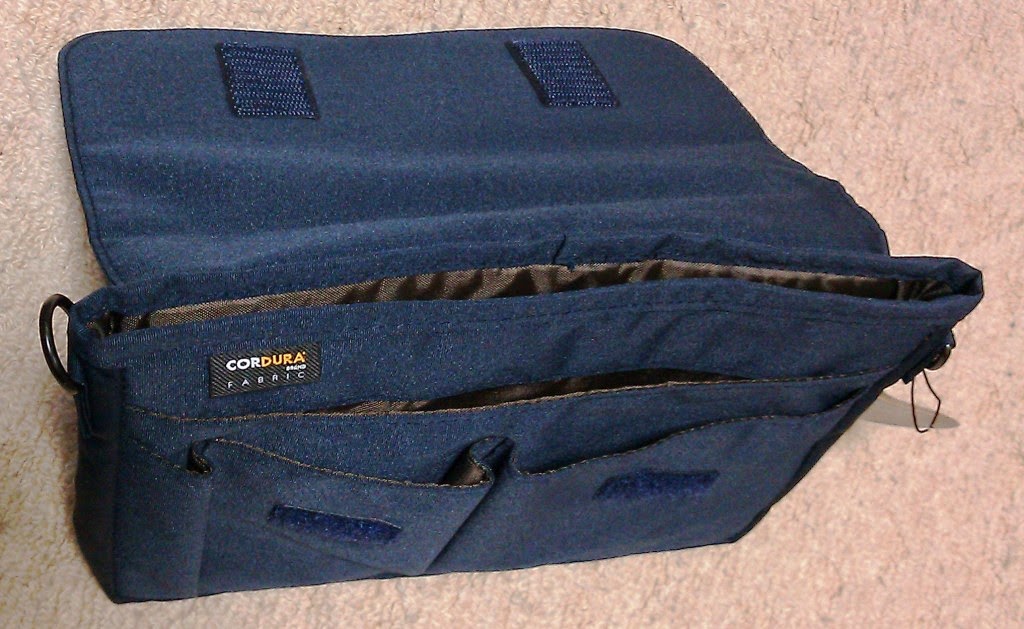
 もともと iPad 用なので, iPad mini を入れるにはちょっと大きい.内部は仕切りがあって,もちろんA5のノートを入れても余裕.前面にはポケットも2個あり.色もデザインも気にっているのだが,ちょっと大きめなところがマイナス.

 そういえば,100円ショップで iPad mini 用のソフトケース(スリーブケース)ってのも買っていたっけ.これはバッグインバックとしてなら良いのだが,それだけ手で持ち運ぶときにはちょっとみすぼらしい.

と,なかなか思うようなものに出会えないこの頃....


2013年4月28日

100円ショップのiPad miniにつかえるケース,その2

 この間,百均ショップ Can do で購入した iPad mini 用のソフトケース(スリーブケース),気に入ったので予備を買いに行ってきた.あれこれ見ていたら,こんなのもよさそうで,ついつい購入.


製品名はこれ. 

 iPad mini 専用というわけではなくて,一般的な小物収納用だ.本体はポリウレタン製で保護性能も十分だろう.マジックテープで蓋は固定できる.また中仕切りがついているのも便利.色は白っぽい灰色?しか置いてなかった.

実際に iPad mini を入れてみた.これまたちょうどぴったし.iPad mini と薄手のA5サイズのノートならギリギリなんとか一緒に収めることが出来る.B6やA6 サイズのノートなら十分にはいる.iPad で手書きメモのアプリを利用するのはどうも苦手で,どうしても手帳かノートを一緒に持ち歩きたいので,このケースはちょうど良いかも.ただ,見た目が安っぽいのは致し方ないが.また iPad mini と Kindle PaperWhite の二つを入れることも可能だ.

前に紹介したスリーブケースよりも横向きのほうが出し入れはスムースでこれもよいかも.


ついでに,週刊アスキー4/30増刊号の付録のスマホ+タブレットコンボケースっていうのも紹介.本屋で見つけて490円だったので即購入.


 縦長スリーブケースにスマホが入るポケットが付いている.うん,100均のスリーブケースの方がまだましか.こっちのほうがだいぶ安っぽい感じだ.


2013年4月10日

Evernote Tips:パスワード保護したPDFファイルの扱い

 
 PDFファイルをEvernoteに保存することはよくある.通常,保存したPDFファイルは,Evernote for Windows だと,その先頭ページがそのままノートに表示されていて非常にわかりやすく便利なつくりになっている.表示されている先頭ページをダブルクリックすると,デフォルトの閲覧用アプリケーション(多くの場合は Acrobat Readerだろう)が立ち上がってくれる.

 一方,パスワードで保護したPDFファイルをEvernoteに保存したいこともしばしば生じる.パスワード保護が必要なほど重要なファイルをクラウド上に置くのも我ながらどうかとも思うけれど. 

 パスワード保護したPDFファイルは,Evernote for Windows のノート上では四角い枠だけが表示されて,何があるのか一見わからない状態になる.まぁ保護しているのだから当然といえば当然なのだが,せめてWORDやEXCELのファイルのように,ファイル名だけでも表示して貰いたいものだ.

 困るのは,この四角い枠をダブルクリックしても標準の閲覧アプリが立ち上がってくれないことだ.一旦,四角い枠内でマウスを右クリックをして,「開く」を選択せねばならない.そして「開く」を選択すると標準の閲覧アプリ(私の場合はもちろんAcrobat Reader)が立ち上がり,パスワードの入力画面が現れ,パスワードを入力すればPDFファイルが見えるようになる.一手間かかるわけだ.

 PDFファイルと違って,WORDやECELのファイルの場合には,Evernote のノート上では常に添付ファイルとして表示されるので,中身を見るためには表示されているファイル名をダブルクリックして,関連付けられているアプリを起動させることになる.WORDのファイルなどがパスワード保護されている場合には,アプリを起動した時点でパスワードを入力すれば良い.つまりPDFファイルだけ扱いが異なるのだ.

 なお,iPadやAndroid上では,通常,PDFファイルもWORD,EXCELファイルも皆添付ファイルとしてノートに表示される.PDFファイルはWindows上のように先頭ページが常に表示されている状態にはなっていない.これらのファイルを見るためには,表示されているファイル名をもう一度タップして閲覧アプリを起動する必要がある.ちょっと面倒である.そしてパスワードで保護されていようがいまいが,閲覧の手順は同じなので,添付ファイル名をタップして閲覧アプリが起動した時点でパスワード入力すればよい.ある意味統一的な扱いになっている.

Evernoteに関連した他の項目

2013年4月7日

100円ショップのiPad mini 用ハードケースも買ってみた

 CanDoのiPad mini 用ハードケース クリアも買ってみた.私のiPad mini は裏面に名前を刻印をしてあるのだが(Apple Storeで購入したとき無料で入れてもらえた),クリアケースだとこの刻印がしっかり見えるのもうれしい.もちろんこれも100円.ポリカーボネード製.

 先日購入したソフトケースの材質は熱可塑性ポリウレタンだった.耐衝撃性という意味ではソフトケースのほうがよいかもしれない.しかし単に裏面に傷をつけたくないというだけなら,このハードケースでも十分だろう.どちらもiPad mini にぴったしで,抜群のコストパフォーマンスだ.高いケースなど買う必要がなくなってしまった.


 ハードケースのほうは,ソフトケースと違ってスリーブケースにスムースに入る.ソフトケースはハードケースよりやや厚めなのと,表面がビニールっぽいせいで,スリーブケースにちょっと入りにくいようだ.ハードケース+スリーブケース,あるいはソフトケース+他のA5ケース,どちらを使おうか迷ってしまう.


2013年4月4日

100円ショップにiPad mini用ソフトケースが

 
 100円ショップにはなんでもあるんだね.色々な物がおいてあって見ているだけでも楽しいのだが,先日,CanDoで iPad mini用のソフトケース,ハードケースやスリーブケースを発見.
 ハードケースはクリアとピンク色,ソフトケースは白色のみだったが,さっそくソフトケースとスリーブケースを購入.こんなん(スリーブケースに入れているのはGalaxy Tab 7.7 SC-01E).


 いずれも100円と思えば十分つかえる,というか今はこのソフトケースを使っている.Amazonでみてもソフトタイプのやつは600円~1000円前後,安くても400円はするようだしコストパーフォマンス,抜群.ビニールっぽくてさすがに高級感は無いが,本体保護の役目は十分果たしてくれそうだ.予備にもう一つ購入しておいた.
 100円ショップは,ちょっとめずらしいものがあっても,店頭在庫が売り切れると次にいつ入荷するかわからない(というか入荷しない事が多い)ので,欲しいものがあったらとにかく買っておくのが原則! なにせ100円なんだし.ダイソーに以前おいてあった3穴のルーズリーフも,今はもう手に入らなくなってしまっている.

 スリーブケースの方は,ソフトケースを装着したiPad mini を入れることはできるのだが,ちょっときつめ(裸のままの iPad mini なら問題ない).しばらく使えばちょうど良くなるかもしれないが,いまのところこのソフトケースを着せた iPad mini は別のA5用のチャック付きのケースにA5のノートと一緒に入れて持ち運んでいる.なお,このスリーブケースはGalaxy Tab SC-01Eにもぴったり(ただし, Galaxyも裸のままで).
 今まで使っていたのは,Amazonで購入した『FGS For ipad mini デラックス PUレザーケース[薄緑]』っていうやつ(下の写真,今はAmazonでは品切れ中). これはこれで安い割には質感も良いし,色も気に入っていた.さすがに4ヶ月ほど使って飽きてきたのと,このタイプだと,どうしても横置きで使うことが多くなる.たまには気分を変えて縦持ちで使ってみようかと思っていたところだったので,ちょうどよかった.


2013年3月21日

Xi データ端末 L-03E購入..


 ドコモのXiデータ端末 L-03Eを購入してしまった.「Xiデータプランライトにねん」,3,980円/月を契約.これにプロバイダ料金と機種代金が追加されて月々5,000円以下. ただしデータ量について月3GBの上限がある. いままでのEVOだと月々約6,000~6.500円を払っていたから,若干安くなった.
 ついでに GALAXY Tab 7.7 Plus SC-01Eが機種代金0とかで,思わずこちらもget(もちろんこれにも月々の料金は発生するが,いずれ解約の前提で).我ながら予想外の展開. 販売店でのポイント還元もTABの解約金以上にあって,まぁいいか...と.

 AuのEVOがそろそろ2年経つので,iPhone5に機種変更,あるいはSoftbankにMNPしようかとだいぶ悩んだのだが,結局データ端末を選択した.
 iPhone3GS,EVOと4年近くスマートフォンを使ってきたが,ガラケーを別に持っているのでスマートフォンを通話に使うことはほとんど無かった.EVOに換えたのもテザリングができたからで,それはそれで快適ではあるのだが,なにせテザリングでノートPCやらiPad miniやらを接続するとバッテリーがみるみる減っていく. iPad miniを手に入れてからは,miniをどこへでも持ち歩くようになったが,EVOでテザリングをONにするには2ステップ必要でこれも面倒だった.最近のスマフォはテザリング可能なものが多く,iPhone5などもテザリング時のバッテリーの消耗はEVOほどではなさそうだが,iPad miniを持っているなら,わざわざスマートフォンを持つまでもなかろうかということだ.なにせ老眼が進行してくると,ちいさなスマートフォンよりミニタブレットの方が使い勝手がずっと良い.

 ということで,データ端末をあれこれ探してみたものの,WiMax,Emobile は比較的安くて東京にいる限り問題ないだろうが,実家方面ではつながらないことは確認済で,はじめから対象外である.カバーするエリアを考えると,ドコモのXiの端末か AuのWi-FiWalker(3G+WiMax)ぐらいの選択肢になる.ドコモは料金が高いけれど何処でも取りあえずはつながるだろうし,バッテリーの持ちを重視してまぁ L-03Eかなぁとは思いつつも最終決断はできずにいた(もうじきEVOの2年が切れるのでそのころまでに決めようかと).が,昨日別の買い物の途中で某量販店の携帯売り場を覗いてみたのが運の尽き,様子見だけのつもりだったのが,ポイントやらにつられて. 家人からはまたまたおもちゃを増やしてと諌められつつ. そういえば LifeTouch Note なんてのも持ってるなぁ..

2011年4月16日

iBpっていうiPhone, iPad 血圧記録用のアプリが便利.

検診で血圧が高く要治療と言われてからすでに10年. それ以来,毎日,血圧の薬を飲み,また血圧の記録をつけざるをえなくなった.毎朝,毎晩,血圧を測ってはノートに手書きで記録し,それを一ヶ月ごとにエクセルでまとめ,グラフも作成して毎月医者に見せている.

毎日ノートのデータをエクセルに入力していけばどうってことないのだが,ついつい面倒でデータをまとめてエクセルに転記することになる.これが結構面倒.そこでPCで作成していた血圧記録用エクセルシートを,iPhoneで編集しデータを入力することをやってみた(以前に Quicksheet のことをこのブログでも紹介したのは,これをやるため) . これで,血圧を測定したら則,iPhone でエクセルシートに記録できるようにはなったのだが,やはりエクセルシートにわざわざ入力するのは面倒.

そこであれこれ血圧記録用のアプリを探して見つけたのがこれ ,iBP Blood Pressure


これを使えば簡単に日時,最高血圧,最低血圧,脈拍,体重を記録できる.さらに

  • 測定値を折れ線グラフにして表示してくれる.
  • グラフの表示範囲は1日から6ヶ月,1年と7段階に変更できる.また午前,午後と分けて表示したりと芸が細かい.
  • グラフは写真(図)としてカメラロールに保存できる.
  • データの平均値が自動的に計算される.
  • 血圧の分布状態が表示できる.
  • 測定値をCSV形式でメールで送ることができる.
  • 自由にテキストを記入できるコメント欄がある(私はこのコメント欄にその日の歩数を記録している).
これだけ色々なことができて,しかもiPhone ,iPad の両方で使えて115円.いまでは毎日欠かせないアプリになっている.
私の場合,医者にデータを整理して見せる必要があるので,データをCSV形式でメール経由でPCに送り,エクセルで再加工しているが,自分の記録のためだけならその必要もない.欠点といえば
  • 日本語化されていない(英語表記).
  • データを直接印刷できない.
ことぐらいだろうか.英語表記といっても
  • systolic pressure  収縮期血圧(最高血圧)
  • diastolic pressure 拡張期血圧(最小血圧)
  • pulse  脈拍
  • mean arterial pressure 平均動脈圧 
ぐらいがわかれば十分だし.

あ,もうひとつ注意点.iPhone, iPadの両方を使う場合,両者の間でデータの同期,共有はできない.これはちょっと残念.

しかし血圧が気になる人には,絶対のお勧めアプリである.

2011年3月17日

iPad iOS4.3 アップデートがうまくいかない....

  iPad を iOS 4.3 にアップデートしようとしても,ファイルのダウンロードの最後のほうになって下のように通信エラーとかでて,ダウンロードができない. 失敗.昨夜から3度ほど試すがだめ..なんで? 

 iTunes 10.2.1.1 にしてあるし,ネットの回線速度も20Mbpsはでてるし,ESET スマートセキュリティのファイアウォール機能も無効にしてあるのだが.  同じ方法で,iPone3GSの方は無事アップデートできた. どうして...
 

 2011/03/25 追記: 
あれからはぼ毎日一度は試してみたが,やはり同じエラーでアップデートができなかった.ところが,今晩やってみると,すんなりアップデートすることができた.今まで出来なかったのは,単にサーバが混んでいて応答が遅かっただけなのか,結局理由は不明のまま,結果オーライということで.

 2011/03/29 追追記:
iOSが4.3.1にアップデートされた.また前回のようにうまくいかないのかと恐る恐る試してみると,今回はiPad,iPhone ともなんの問題もなく1回であっさりとアップデートできた.