2013年7月13日

Galaxy Tab 7.7 Plus,バッテリー残量表示が改善?

  7月2日付けのソフトウェア更新をすると,バッテリーの残量表示が改善された(100%満足できる状態ではないが).


 Galaxy Tab 7.7 Plus に OCNのsimをいれ使っている.Galaxy Tab 7.7はiPad mini と比べると何かと反応が速いような気がするし,ディスプレイに関しては,有機ELを用いたこちらの方が間違いなくきれいだ.安く手に入れることができたこともあるし,まぁまぁ気に入っている. ただ,バッテリーの残量表示がおかしいという大きな問題があった.

 我が家のGalaxy Tab は100%充電状態から使っていってバッテリーの残量表示が80%ぐらいの表示になると,いきなり,何の警告もなく,本当に突然,電源がOFFになってしまうのだ.80%まで結構長い時間使えるのだが,80%だからまだ使えるだろうと思っているといきなり切れてしまうのだ.何回もこんな目にあって,イライラさせられてきた.で,夜間の寝ている間の充電は欠かせない.

 この現象は価格コムの口コミでも話題になっていた.個体差が結構あるようで,まったく症状が出ないものもあるらしい.DOCOMOに修理に持ち込んでも症状が確認されなかったり,交換修理になってもまた同じ現象が発現したりするようだ.詳しくはこちら.

Galaxy Tab 7.7 PlusSC-01E 『バッテリーについて』 のクチコミ掲示板
http://bbs.kakaku.com/bbs/K0000411688/SortID=15865978/

で,今回のソフトウェアアップデートである. 
2013年7月2日 ソフトウェア更新
http://www.nttdocomo.co.jp/support/utilization/product_update/list/sc01e/index.html

 この更新で改善される事象として,明記されているのは
   ・ブラウザ起動後、ブラウザ上の文字をコピーしても貼り付けできない場合がある。

「より快適にご利用いただくための更新や一部仕様および表示変更などが含まれています。」との説明はあるものの,あまり期待せずにアップデートをしてみた.

 やって良かった.今までバッテリーの残量表示には100%~80%までの数字しか表示されなかったのだが,それがちゃんと80%以下でも表示されている.試しに動画を長時間見てみると,徐々に残量が減っていく.


 御覧のように,47%,33%,21%と時間がたつとともに表示が更新されバッテリー残量が減っていくことがわかる.今回のソフトウェア更新でバッテリーの残量表示が正常になった!とよろこんだのだが,最後の最後になって,20%になったところで(上のキャプチャー画像をとった直後に)なにやら表示が出てまたしても,いきなり電源OFFになってしまった. これはもうちょっと頑張って改善してほしい.まぁ,前よりは大分ましになったけれど.


2013年7月6日

iPad mini と A5ノートを持ち歩くには?

 iPad mini と A5のノートを持ち歩くのに良い道具はないかと,あれこれ探している. iPad mini はスケジュールを見たり,Evernoteに入れてある各種情報を見たりと,もっぱら情報参照用に使っている.入力デバイスとして使うことはほとんどない.iPadの画面タッチのキーボードは使いにくいし,手書き入力アプリも色々と試したが,やはり紙にボールペンなどの筆記用具で書くのが一番だと思う.ノートに書いた内容は必要ならば後からスキャナで読み込むなり,整理してPCからキーボードで入力して,Evernoteに保存している. ということで,iPad mini とA5のノートを持ち運ぶアイテムを色々買ってみたが,なかなかこれといったものに出会えない.

今日は,7インチタブレットが入るというレイメイのマルチカバーノート+モバイル A5サイズ CN204N(ブルーグレー) というのを買ってみた.2,100円也.


 確かに,A5ノート1冊とiPad miniをセットして持ち運びできる.ペンホルダーもあって便利かも. iPad miniをカバーにセットした状態でも,透明窓枠を通した画面へのタッチ感覚はそれほど悪くない.スワイプなんかも大丈夫.しかし欠点のほうが多い.多すぎて使えない!!

 まずは取り出しにくい!  iPad mini の画面部分と透明窓枠のビニールがくっついてしまうせいか,一度 iPad mini を入れると,取り出すのに苦労する.窓枠部分を指でだいぶ持ち上げるようにしないとスムースに取り出せない. しっかりとマルチカバーノートに収まるという意味ではOKなのかもしれないが.


 iPad miniの上部,下部,右サイドが全て塞がれてしまう.したがって,サイドの音量調整ボタンや,上部の電源OFFのボタンを押すことができない.もちろん,イヤフォーンの接続孔も塞がれてしまって,接続不能.さらに下部も塞がれているので,このカバーに入れたままでは充電すらできない. 

 ほかの7インチタブレットを入れても同じようなことになるだろう. 私は7インチタブレットとしては,GALAXY Tab 7.7 Plus (SC-01E) を持っているが,これもこのカバーにセットすることはできるても側面が塞がれるので電源すら入れることができない.言うまでもないが,背面のカメラも使えない(これは最初からわかっていたことだから,あえて欠点とはいわずにおこう).


 というわけで,このカバーノートを実際に使用することはなさそうだ.


 ついでに以前に同じ目的で購入した品々を紹介しておこう.


  これは iPad mini と A5ノートを入れてちょうど良い大きさ.適度なクッション性もあり,iPad mini も保護できる.が,ポーチなので上で紹介したノートカバーとは違って,使う際にはいちいち iPad mini なり A5ノートをとりださねばならない.これはまぁ仕方がない.ペンフォルダーが1個と小物入れのポケットも2つ有って何かと便利.ショルダーベルト(別売)をつければ,ショルダーバッグにもなる.

  最近はこれを主に使っていたが,今一つ気に入らないのは,ポーチの蓋?をマジックテープで本体に固定するようになっていること.私は,マジックテープが嫌いだ.蓋を開けようとするときの,あのビリビリという音がうるさいから.


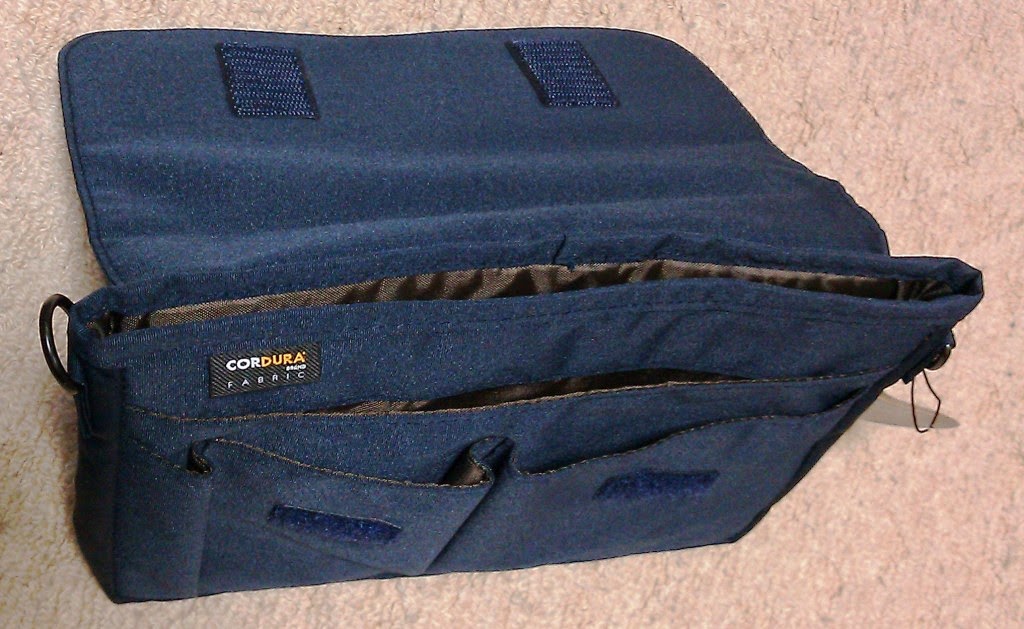
  もうひとつは,これ.Amazon で1,900円で購入した 【バッグインバッグ】  ipadカバー ipadケース 水色 【9901】


 もともと iPad 用なので, iPad mini を入れるにはちょっと大きい.内部は仕切りがあって,もちろんA5のノートを入れても余裕.前面にはポケットも2個あり.色もデザインも気にっているのだが,ちょっと大きめなところがマイナス.

 そういえば,100円ショップで iPad mini 用のソフトケース(スリーブケース)ってのも買っていたっけ.これはバッグインバックとしてなら良いのだが,それだけ手で持ち運ぶときにはちょっとみすぼらしい.

と,なかなか思うようなものに出会えないこの頃....


2013年4月28日

100円ショップのiPad miniにつかえるケース,その2

 この間,百均ショップ Can do で購入した iPad mini 用のソフトケース(スリーブケース),気に入ったので予備を買いに行ってきた.あれこれ見ていたら,こんなのもよさそうで,ついつい購入.


製品名はこれ. 

 iPad mini 専用というわけではなくて,一般的な小物収納用だ.本体はポリウレタン製で保護性能も十分だろう.マジックテープで蓋は固定できる.また中仕切りがついているのも便利.色は白っぽい灰色?しか置いてなかった.

実際に iPad mini を入れてみた.これまたちょうどぴったし.iPad mini と薄手のA5サイズのノートならギリギリなんとか一緒に収めることが出来る.B6やA6 サイズのノートなら十分にはいる.iPad で手書きメモのアプリを利用するのはどうも苦手で,どうしても手帳かノートを一緒に持ち歩きたいので,このケースはちょうど良いかも.ただ,見た目が安っぽいのは致し方ないが.また iPad mini と Kindle PaperWhite の二つを入れることも可能だ.

前に紹介したスリーブケースよりも横向きのほうが出し入れはスムースでこれもよいかも.


ついでに,週刊アスキー4/30増刊号の付録のスマホ+タブレットコンボケースっていうのも紹介.本屋で見つけて490円だったので即購入.


 縦長スリーブケースにスマホが入るポケットが付いている.うん,100均のスリーブケースの方がまだましか.こっちのほうがだいぶ安っぽい感じだ.


2013年4月27日

Galaxy TAB 7.7 Plus SC-01E に 980円のOCNのSIMを入れてみる!

 Amazonに注文していた OCNモバイルエントリー d LTE の micro SIMがやっと届いた. 人気商品で発売してすぐに売り切れ,私が注文したころには 次回の発送は5/1となっていたが,予定より早く届いた.早速,Galaxy TAB で使ってみる.なお今回は設定方法等を備忘録として残すためやや長文となっている.


第 0 STEP SIMを装着する

 SIMとか触るのも初めてなので,まずは,パッケージ裏面をよく読む.「サービス開始までの流れ」,「端末への設定方法」が一応書かれているが,さてうまくできるだろうか.


「SIMカードの切り離し方」

  micro SIMはこんな風にクレジットカードの大きさのプラスチックカードに一体化されており,2ヶ所を切り離して取り外す.「後ろから前に押し込みます」って,どちらが後ろなんだ? と一瞬迷う.まぁ,金属接触面に触るのはやばいから,金属面側が前(表)なんだろう.
  カードの裏には,電話番号と端末製造番号(DN+13桁の数字)が記載されている.


これが取り外した micro SIM. Galaxy TABの差込口は,ちゃんとカバー部分に SIM と刻印してあるから間違えることなく,写真のごとく,無事挿入.SIMを差し込むと,自動的に本体が再起動された.


第 1 STEP OCNへの登録

パッケージ裏面に書かれている http://s.ocn.jp/sima  にアクセスすると,手順がわかりやすく書かれている.

まずは用意するもの.


 実際の利用申し込みは,この赤いボタンから.


 「利用申し込み」ボタンをクリックすると,別ウィンドウが開いて申込みに必要な各種の情報を入力していくことになる.

 まず,先ほど確認したカードに記載されていた電話番号と端末製造番号を入力する.

 次へで,入力の確認


以下,まずは「重要事項説明」を読んで確認しろと.


「 内容に同意」にチェックを入れると,申込み者の氏名,住所の入力.


続いて支払情報.支払いはクレジットカードのみ.


カード情報の後には,SIMのサイズを入力. Galaxy TAB はMicroSIM サイズを使用.


次はOCNホットスポットの利用について. OCNのWiFiスポットを利用するかどうか.お金がかかるから,利用しないを選択.

さらにOCNのメールアドレスの申込み.別に使う予定はないのだが,メールアドレス入力必須となっているので,希望するメールアドレスを入力しておく(まぁ,使わないといっても入力したメールアドレスは覚えておく必要はあるだろうな).

追加のメールアドレスについては,もちろん「追加しない」を選択.


 さらに,「安全安心パック」などの追加サービスについて.いずれも料金がかかるので,「利用しない」を選択. OCNのメールアドレスをメインで利用するつもりなら,ウイルスチェックサービスなどは利用したほうがよいかもしれないが.


選択した追加サービスについて,利用利用金の合計を表示.何も利用しないので,もちろん請求額は0円となっている.


さらに 「OCNペイオン」とか呼ぶコンテンツ購入サービスの申込み,使うことはないだろうから,「利用しない」を選択.


これで申込み,終了.
最後に,入力した情報の確認画面.


確認すると,やっと最終画面となって,受付ID,認証IDとパスワードが表示され,手続き終了である.ここに表示される認証IDとパスワードは重要である.かならず紙に書くなどして記録しておこう.この後,Galaxy TABの設定するときに必要になる. 

なお,認証IDとパスワードについては,半角英数字で表示されると同時に,間違がうことがないようにその読みまでカタカナで表示してくれる.


これで申込みウィンドウは終了.もとの http://s.ocn.jp/sima の画面に戻って

 ここまでを終えたことになる.最後に残るのは Galaxy TAB側の設定だ.


WEB上には STEP 4 として上のように書いてあるだけなのだが..


第 2 STEP  Galaxy TAB 7.7 Plus CE-02 の設定


(1) まずは,右下端をタップして設定画面を表示させる.


(2) 設定画面で,「デバイス」をタップ.


(3) 「デバイス」から「モバイルネットワーク」をタップ


(4) 「モバイルネットワーク」の画面で「APN」をタップ.


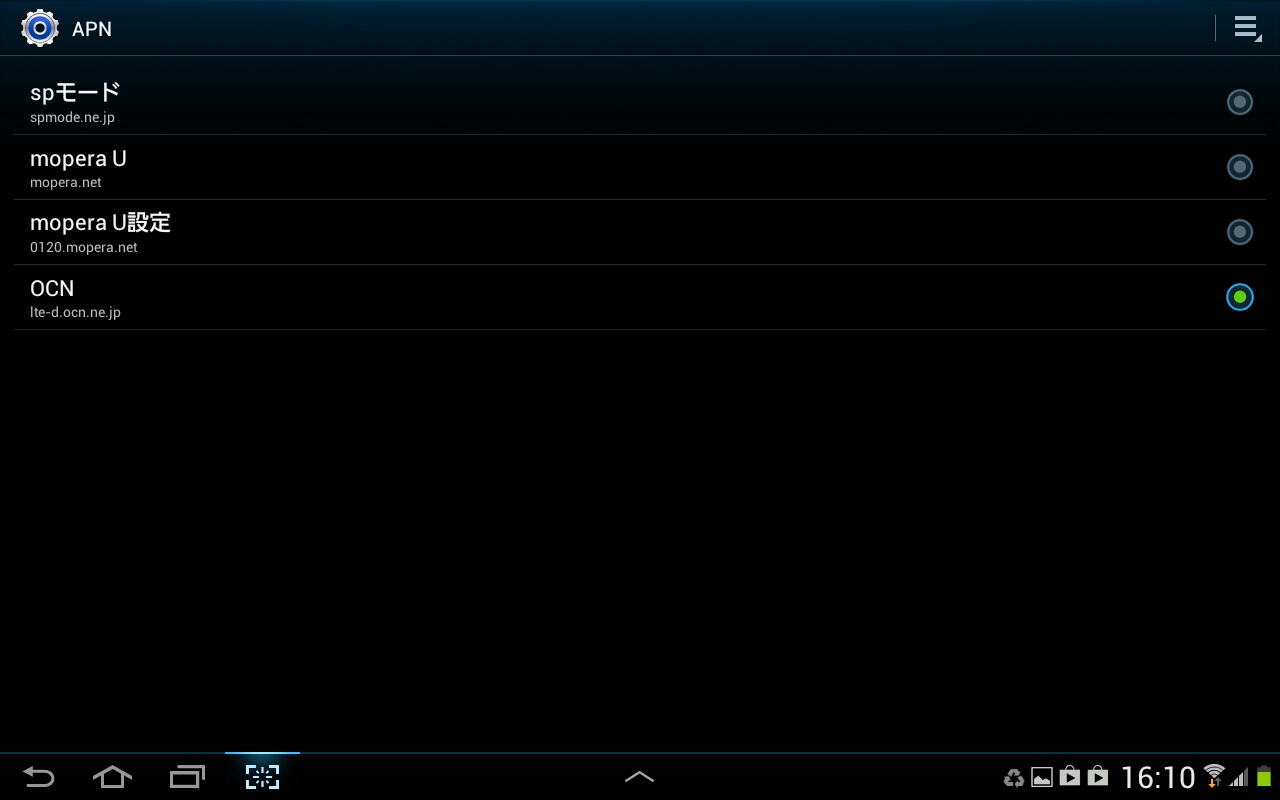
(5) すでに mopera 等の設定がされていることがわかる.
(下の画面のOCNは自分で設定したもの,設定後にスクリーンショットを撮ったため)


(6) 「APN」の画面で,右上隅のマークをタップして「+新規APN」を選択する.


(7) 「アクセスポイントを編集」の画面が表示される.以下,赤丸印のところだけを入力した.

「名前」は適当に.ここでは「OCN」とした.

「APN]は,パッケージ裏面の説明書に記載されている「接続先(APN)」の「lte-d.ocn.ne.jp」を入力.

「ユーザー名」は, 先ほど申込み手続き終了後に表示された「認証ID」を入力.

「パスワード」も,手続き終了後に表示された「パスワード」を入力.


(8) さらにこの画面を下にスクロールして,「接続タイプ」のところを「RAPまたはCHAP」を選択する(認証方式の選択).


他にも入力すべきものがあるのかもしれないが,上で設定したもの以外についてはよくわからないので,取りあえずここまで.

(9) 最後に画面右上を再びタップ して,「保存」を選択する.これで設定終了.


これで先ほどの(5)の画面が表示される.

第 3 STEP 接続の確認 

 さてさて,ホームボタンをタップして設定画面を抜け出ると,以下のようにネットワーク接続されていることが確認できる(H は LTEの意味か? 3Gと表示されるときもあったので).


早速,ネットワーク速度を測定してみる.


ええっと,下りで 3297kbps か.まぁ繋がっていることが確認できたから,今日はここまでで良しとしよう.疲れた....


2013年4月14日

380円の格安Nexus7用ケースが Kindle Paperwhite にぴったし

 最近,ケースづいている.

 Amazonでまたケースを買ってしまった. Google Nexus 7用のレザーケースだ.Nexus 7を持っているわけでもないのに! 色はブラウンで,ドロイド君の模様までついて380円と格安だった.380円とは思えない質感,つくりもしっかりしているように思える.100円ショップのiPad miniケースといい,安くて良いものが手に入ると思わずにゃついてしまう.
 で,このケースが Kindle Paperwhite にぴったしなのだ.こんな感じで,裸のPaperwhiteがちょうど入る.ドロイド君マークが可愛いくて気に入っている.


 Paperwhite は,先日このブログに書いた iPad mini と同様に,カバータイプ?のケースに入れていた.しかしカバータイプだとどうしても嵩張る.もちろんその分,中身はしっかり保護されるのだが. iPad mini と Papaerwhite の二つを同時に持つとなると(なんでそんなに持つんだ!),やはりこのスリーブタイプの方が良さそうだ.

 ところで,Kindle PaperwhiteをこのNexus 7用のレーザーケースに入れて,それをさらにそのまま先日のCan do dで買った100円のスリーブケースに入れることもできる! 500円以下でしっかり2重に保護ができるというわけ.まぁ,こんな面倒なことはしないだろうが.