2012年8月29日

Google ドライブのフォルダ名を変更する


Google Driveのフォルダ名を変更する

Google Drive を昨日から使い始めた. 無料のDropBoxだけでは容量が不足気味になってきたこともあって.  Google Drive の5GB無料は魅力的だ.

Google Driveのインストール自体は簡単.標準でインストールするとPC側にはCドライブのユーザーフォルダの下に”Google ドライブ"という名称のフォルダが作られ,このフォルダの中身が同期されるようになる.DropBoxと同様である.

ところで初回インストール時にこの”Google ドライブ"フォルダを置く場所は自分で選ぶことができるのだが,フォルダの名称そのものは変更することができない.パス名に漢字や空白を含むと,アプリケーションによってはちゃんとファイルを読み込んでくれなかったりする(最近はそんなことも少なくなったが,特に洋物?のアプリケーションを使う場合にうまくいかないことが多い).

それで,”Google ドライブ”フォルダをデフォルト以外の場所に置くとともに,その名称を変更してみた.Google Drive の Help とかを見ればできるのだが,ちょっと面倒だった.

まずは初回インストール時に,「Advanced Setup」を選択して”Google ドライブ”フォルダを どこか適当な場所に設定する(私はF ドライブの直下とした). インストール直後には,図のように”Google ドライブ”という名称のフォルダが作成されている.


このフォルダの名称をエクスプローラーで普通に変更しようとすると


こんな風に怒られてしまう.それで一旦Google Driveの動作を停止させる.そのためタスクトレイにあるGoogle Driveのアイコンを右クリックして以下のように設定ウィンドウをだして”Google ドライブを終了”をクリック.


その上で,エクスプローラーから”Google ドライフ”フォルダの名称を,普通にエクスプローラー上で右クリックメニューから”名前の変更”を選択して,適当なものに変更する.


私は英数字のみ,空白なしの”GoogleDrive”という名称に変更,こうしておいて”スタート”から”すべてのプログラム”で ”Google Drive”を見つけて,実行する.


するとGoogle ドライブのフォルダ名称を変更したため,当然ながら次のようなエラーメッセージが表示される.


ここであわてず タスクトレイにあるGoogle Driveのアイコンを右クリックして設定ウィンドウを表示させて「ログインしていません」をクリック.


すると以下のように「フォルダが見つからない」と言われるので「フォルダを探す」をクリック.

フォルダの参照画面がでてくるので,先ほど変更したフォルダ名”GoogleDrive”を選択すれば良い.


これで下図のように「同期が完了しました」とメッセージが表示されれば無事終了である.


なお,デスクトップなどに作られていた”Google ドライブ”へのショートカットについては,自分で変更したフォルダにリンクを貼り直しておく必要が有る.
2012/08/29


2012年8月28日

Evernoteの同期ができない!

 
「Evernote のサーバに接続できません」とかのエラーメッセージが表示され,同期ができない!
この「接続できない」って表示がPCに何回も出て,慌てた.同期ができない理由は何も表示されなくて,「できない」とだけ..

iPad やらの他のデバイス上では Evernote はちゃんと同期動作をしているので,Evernote のサーバーがおかしくなったわけでは無さそう.先ほど Google Drive を新たにPCにインストールしたので,そのせいかもと思いながらも,何かおかしくなったらPCの再起動というお約束に従う.

再起動して再び Evernote を立ち上げると,今度は 「Internet ExplorerがオフラインモードだとEvernoteの同期が行えない」云々のメッセージが表示される. 確かに,直前に別のことをするために IEをオフライン作業にしていた.IEは滅多に使わないのだが,昔,mht形式で保存したWEBページを見る必要があって,これはIEでないと見ることができないからIEを立ち上げたのだ.その時,オフライン作業にしていた.

わかってしまえば簡単なことで,IEの「ツール」メニューにある「オフライン作業」のチェックを外したら,ちゃんとEvernote の同期ができるようになった. どういう仕様なんだ.

チェックのために,IEをもう一度オフライン作業にして,Evernote の同期のボタンをクリックしてみると,今度は確か以下に示すようなエラーメッセージが表示される.最初は何も出なかったんだよぅ!!   おかげで30分ほど時間を無駄にした..


  2012/08/28

2012年7月30日

DVDレコーダが壊れた? コピーワンスとか,許せん!

ロンドンオリンピックである.時差の関係で深夜に放送される種目が多いので,生中継番組を録画しておいて,後でゆっくり見ようということになる.で,いつも使っているDVD/HDDレコーダーのハードディスクの残り容量を少しでも空けておこうと,以前に録画しておいた番組をDVDに焼くことにした.DVDに焼くと画質は落ちるが,いたしかたない.

うちの地デジレコーダは日立のDH-500Sという奴だ.今までも何回もHDDからDVDへと保存をしている.いわゆる「ムーブ」するというやつだ.それで何のためらいもなく,いつもと同じ手順でDVDに保存しようとしたのだが,うまくいかない.うまくいかないどころか,大トラブル発生だ.
 
 「ムーブ」の手順は,まずは新品のDVDをVRフォーマットして,地デジ画質(TS形式)で録画していた番組をDVD画質に変換して,そのままDVDに書き込む.いつもと同じようにいかにも書込み中ですといった風になっていながら(変換・DVDへの書込には実時間がかかる!),終わってみると「このディスクは利用できません」云々の表示がでて,DVDを見ることができない(ちゃんと焼けていない).それだけならまだしも,DVDへムーブできていないにもかかわらず,コピーワンスのせいで,もとのHDD中の番組も消えてしまっている. なんじゃこりゃ!!

録画番組を3つ試してみて,いずれも同じ結果になってしまた.なんと番組が3つ,消えてしまったのだ! 使ったDVDメディアがおかしいのか,とも思ったが,以前に何枚も利用しているDVDメディアだし,何より,もう一度別のメディアで試すとしても,また失敗してもとの番組が消されてしまうのが恐ろしくて,試す元気も出ない.さて困った.

ただ,DVDへのムーブが失敗した時点では,HDD内部の番組は本当に消えたわけではなかったような気がする.録画番組の一覧表からは消えてしまっているが,ハードディスクの空き容量は増えていなかった.あまり深く考えずにゴミ箱を全消去したら(ゴミ箱に番組名は何も表示されてなかったのだが),ハードディスクの空き容量が増えた.いずれにせよムーブしたかった番組はすべて消えてしまった.

 レコーダの故障だろうか.修理に出すにしても,購入してちょうど5年を過ぎたところで,購入時に販売店でつけた5年保証も切れてしまっている.修理に出すと確かハードディスクの中身については保証できないという話だったし,どうすれば... 幸いなことに,レコーダに録画されているその他の番組そのものは,ちゃんと再生できる.で,画質はどうでもよいと諦めるとして,何とかDVDに保存できないだろうか.

 とりあえずレコーダのアナログ出力(コンポジット端子,S端子)を,別の古いレコーダ(パイオニア HDD/DVDレコーダ DVR-530H)の外部入力端子に接続して,日立側で再生したものをパイオニア側でHDDに録画保存,それをDVDへ書込をしようと試みる.

 ところが,これが駄目なのだ.パイオニアのレコーダは地デジ対応ではないアナログTV用のものなので,コピーワンスとかCPRMとか関係ないだろうと高をくくっていたのだが,なんと「この番組は録画することができません」うんぬんのお断りメッセージが表示されてしまう.なんてこった.

どうしたものか,困った. それにしてもコピーワンス(今は10回までOKになっているらしいが)とは,何というユーザ無視の仕様なんだ.DVDにちゃんと保存できなかった場合の対処が何もされていない!

 今回の対策については,次の休みにでも考えよう. 何とかなるのだろうか...... 
ロンドンオリンピックが終わるまでに何とかしたいが.

2012年3月20日

博多のエイリアン!

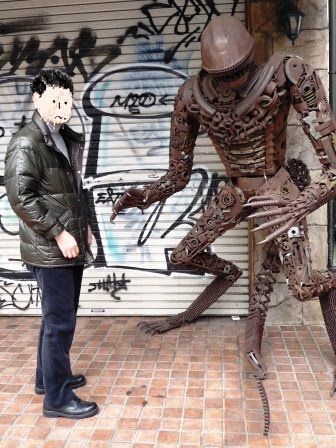
先日,博多へ行ってきた.朝,泊まったホテルから天神の駅に向かって歩いていくと,あるお店の前にこんなものが.


ビックリ.ほぼ人の身長よりやや高めのエイリアンの置物だ.様々な機械部品,おそらくはバイクの部品などを使って精巧に作られている.ズームアップしてみると,顔の部分はこんな感じ.


大きな地図で見る

2012年1月29日

LifeTouch Note にTeamViewer を入れてみる

 TeamViewer とはPCをAndoroid側からリモートコントロール して使用するアプリ. 
(単にリモートコントロールするだけではなく,ファイル転送とか色々用途がありそうだが,そこはパス)

Andoroidでは(iPadでもそうだが),私がPCでいつも使用している文書作成用のソフト LaTeXを使うことができない.PCを遠隔操作できれば,Andoroid側からPCのLaTeXを使えるだろうと試してみる.

常用しているPC(私の場合はThinkpad Edge, Windows7) と LifetouchNote に,このTeamViewer をインストール.個人利用なら無料なのが有難い.

マニュアルに従えば,PC側もLifeTouch Note 側も簡単に利用可能になる.LifeTouch Note ではちゃんと横画面に対応してくれている.

さっそく仕事場に置いたThinkpad を,帰宅してから LifeTouch Note で実際にリモート操作してみる.PC側に表示される TeamViewer ID とパスワードをどこかにメモしておくことが必要.1日目はこれを忘れて,家に帰ってから接続出来なかった.

ネットへの接続は,PC側もWiFi経由(PC,LifeTouch Note 両者ともいつもの環境で最低でも下りで10Mbps,上りで5Mbpsは出ている).で,結果であるが,まぁ使えないことはないが,ちょっと普段使いには苦しすぎるだろう.応答がワンテンポもツーテンポも遅れるという感じである.もっさりを我慢する忍耐力が必要.またPCのマウス操作を,LifeTouch Note側ではタッチペンでやることになるのだが,これがなかなか面倒というか慣れない.使いこなすのが大変そう. 

肝心のLaTeXだが,エディタ(QXを利用),dviout,dvipdfm 等を含めてちゃんと利用は可能.PC側で動いているのだから当たり前か.エディタでの日本語入力もPC側で日本語入力ONにすれば特に問題はない(Andoroidでの日本語入力が直接できるわけだはない).
他のPC側アプリも利用できる.LifeTouch Note側の画面が小さいのでその分見難いけれど,それは仕方がない.

結局のところ,常時利用すると言うより,出張時などの非常用だろう.一応インストールしたままにしておく.ただ出張時の非常用といっても,出張している期間はPCを立ち上げたままにし,かつPC上でTeamViewerを立ち上げたままにしておかねばならない.これを忘れたら意味が無い.さらに,TeamViewer ID は接続するPCが同じなら変わることがないが,パスワードはPC側でTeamViewerを立ち上げるたびに異なるので(変化しないように設定も可能だが,セキュリティ上は好ましくない),注意しなければならない.